Зверніть увагу, що ПУР поклейка рахується виключно на все замовлення! Тому, якщо ви хочете частину замовлення поклеїти ПУР клеєм а частину звичайним, то такі замовлення потрібно розділити на два абсолютно різні замовлення.
Після того, як виконаний розкрій замовлення:
1. Переходимо у вкладку "Кошторис на замовлення"

2. Знаходимо додаткові послуги та обираємо послугу "ПУР поклейка цілого замовлення"
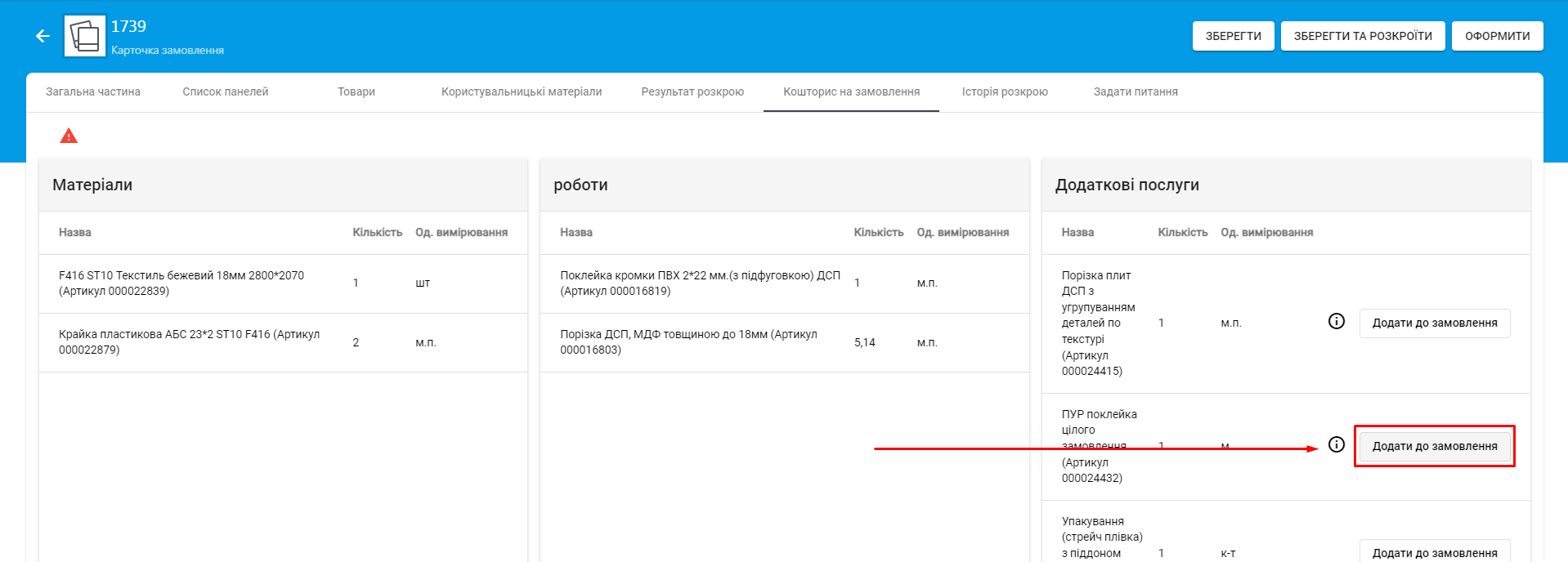
3. Вводимо метраж поклейки*
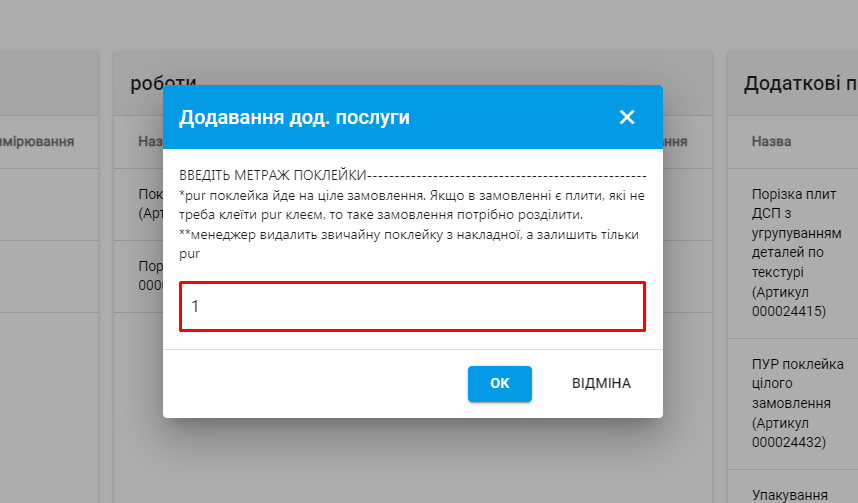
*Метраж ми беремо із вкладки "Кошторис на замовлення" у таблиці з роботами
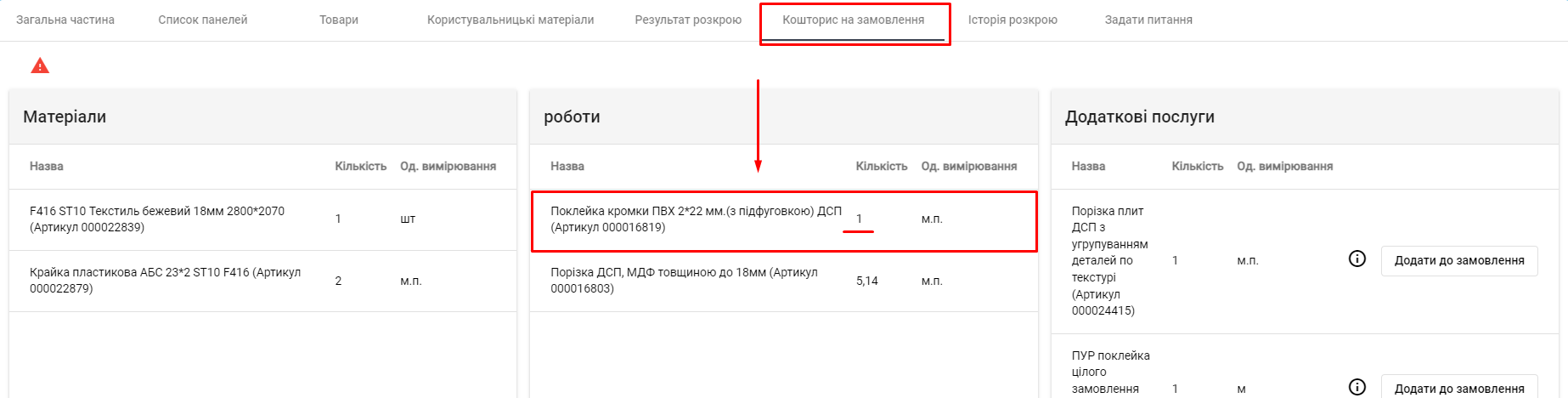
4. У накладну, яка вигрузиться автоматично в сервіс - попаде звичайна поклейка та ПУР поклейка. Менеджер при подальшому опрацюванні замовлення - видалить звичайну поклейку, та скину вам актуальний рахунок.
Замовити послугу свердління на замовлення, яке вже у процесі виготовлення або замовлення, яке зроблене через GibLab - не можна.
Зайти на сторінку сервісу можна через головну сторінку сайту
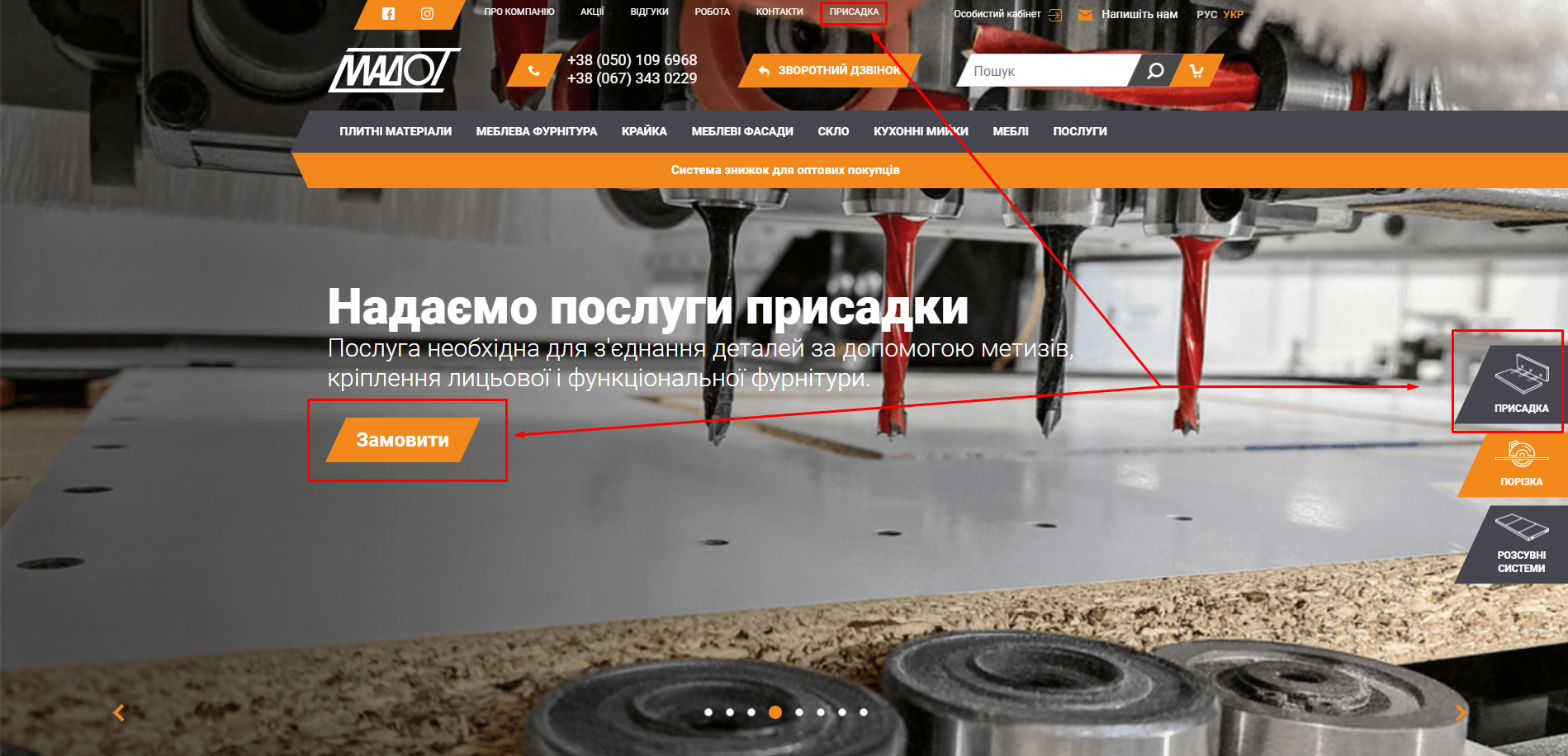
Або перейти за посиланням:
https://www.madot.com.ua/additive
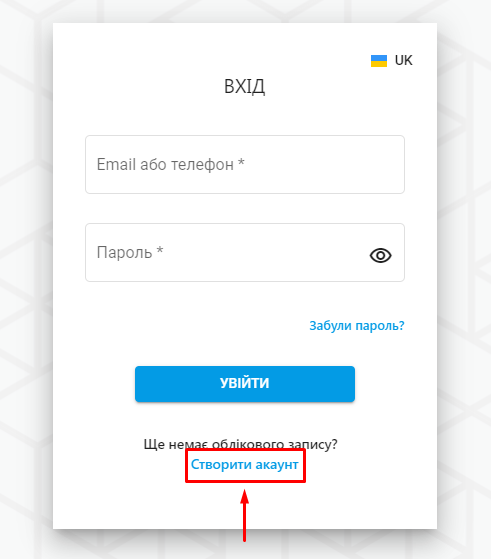
1. Натискаємо створити акаунт
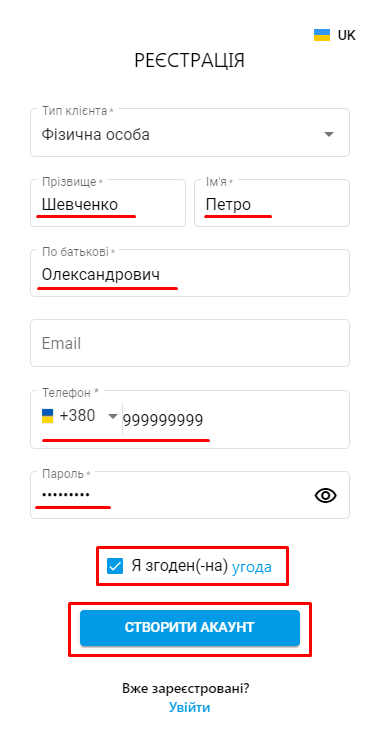
2. Заповняємо необхідні поля та натискаємо "Створити акаунт"
Поля, які позначені зірочкою є обов'язковими до заповнення!
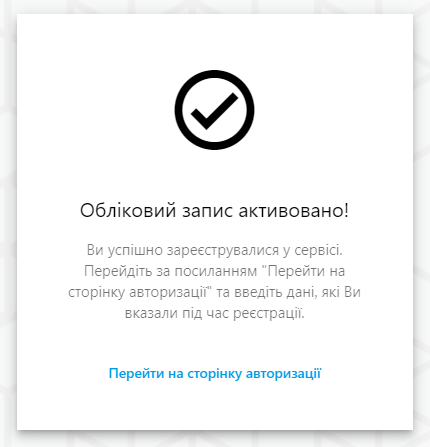
3. Переходимо на сторінку авторизації
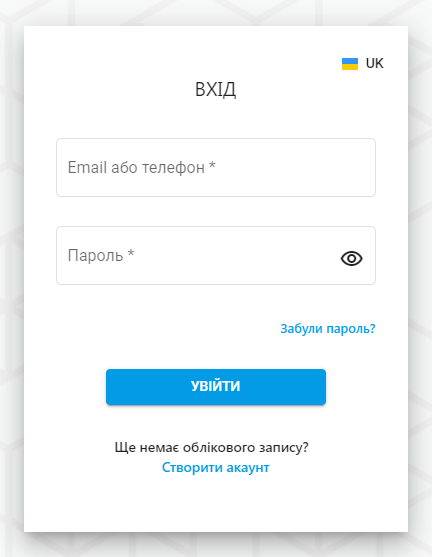
3. Авторизація успішно проведена. Тепер можна користуватися сервісом, зайшовши в свій акаунт.
На жаль, ми не виконуємо свердління отворів у торець у зрізаний кут деталі через технічні обмеження нашого обладнання. 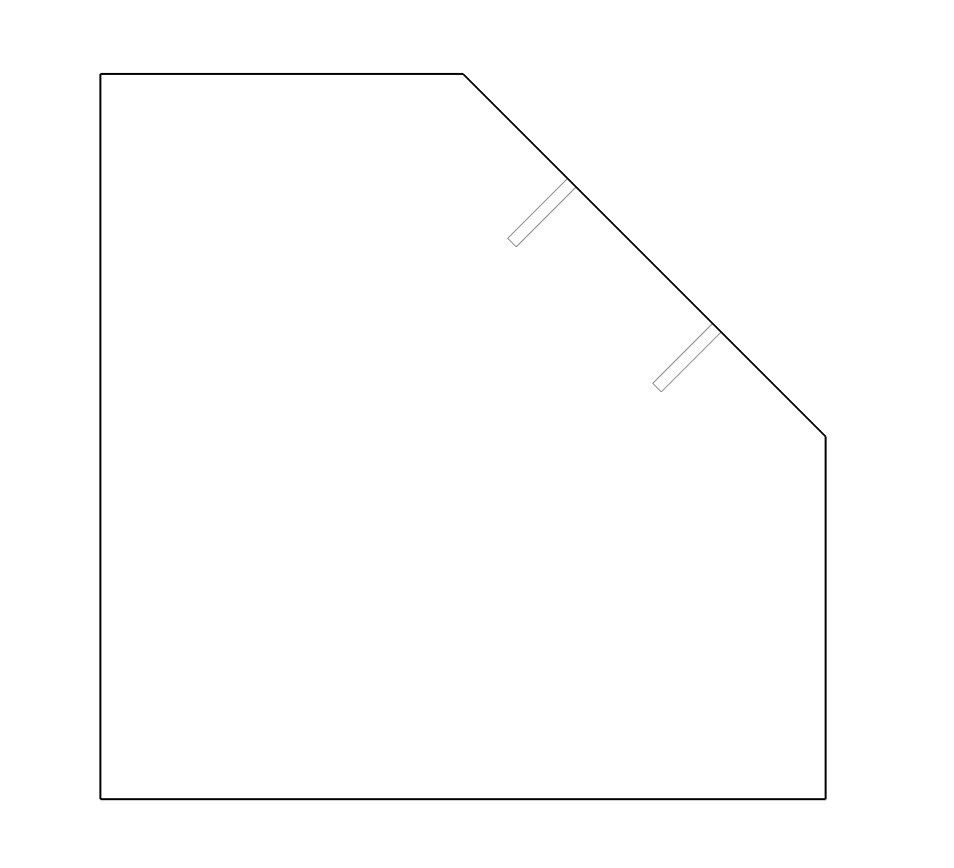
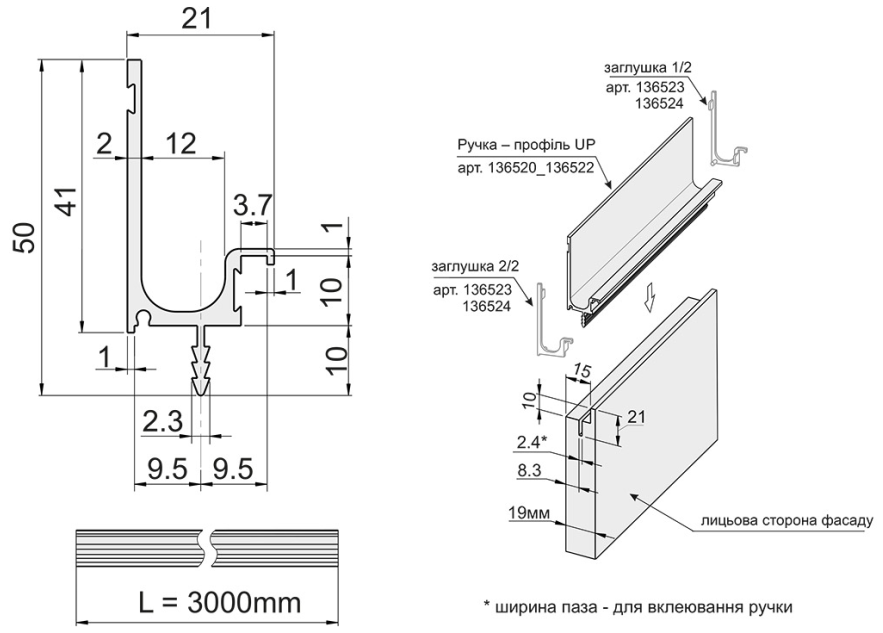
Зверніть увагу, що ручка-профіль Virno Lines 414/UP купується окремо та не входить у вартість послуг фрезерування та встановлення.
Замовити фрезерування під ручку-профіль можна двома способами: через ручне додавання деталей або шляхом завантаження готової моделі в сервіс.
1. Через ручне додавання деталей
Для коректного оформлення замовлення виконайте наступні кроки:
Налаштування крайкування: Обов'язково вкажіть нанесення крайки по всьому периметру деталі.
Розрахунок розмірів: Розмір готової деталі (фасаду) необхідно вказати на 30 мм меншим від загального габариту, оскільки саму цю відстань займатиме ручка-профіль згідно з кресленням.
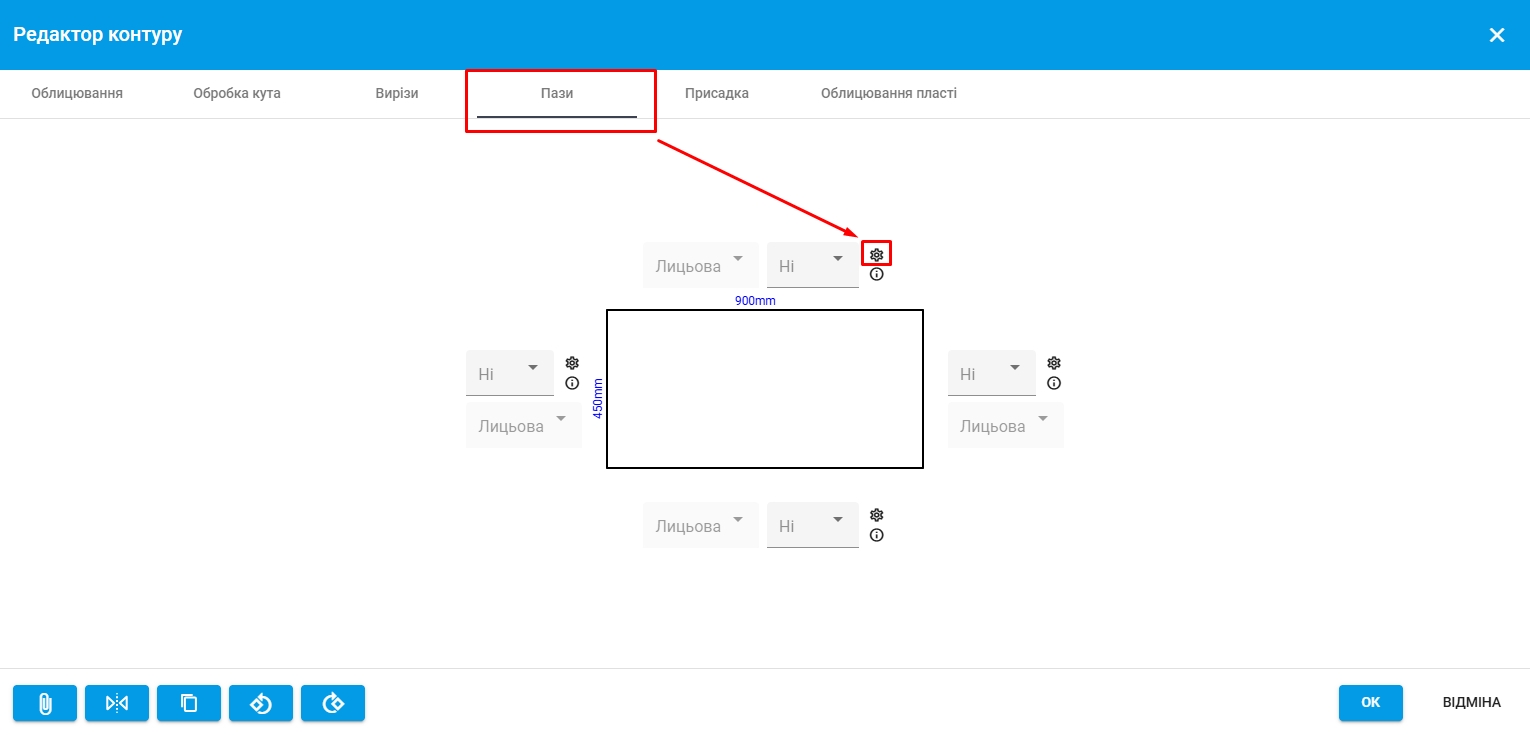
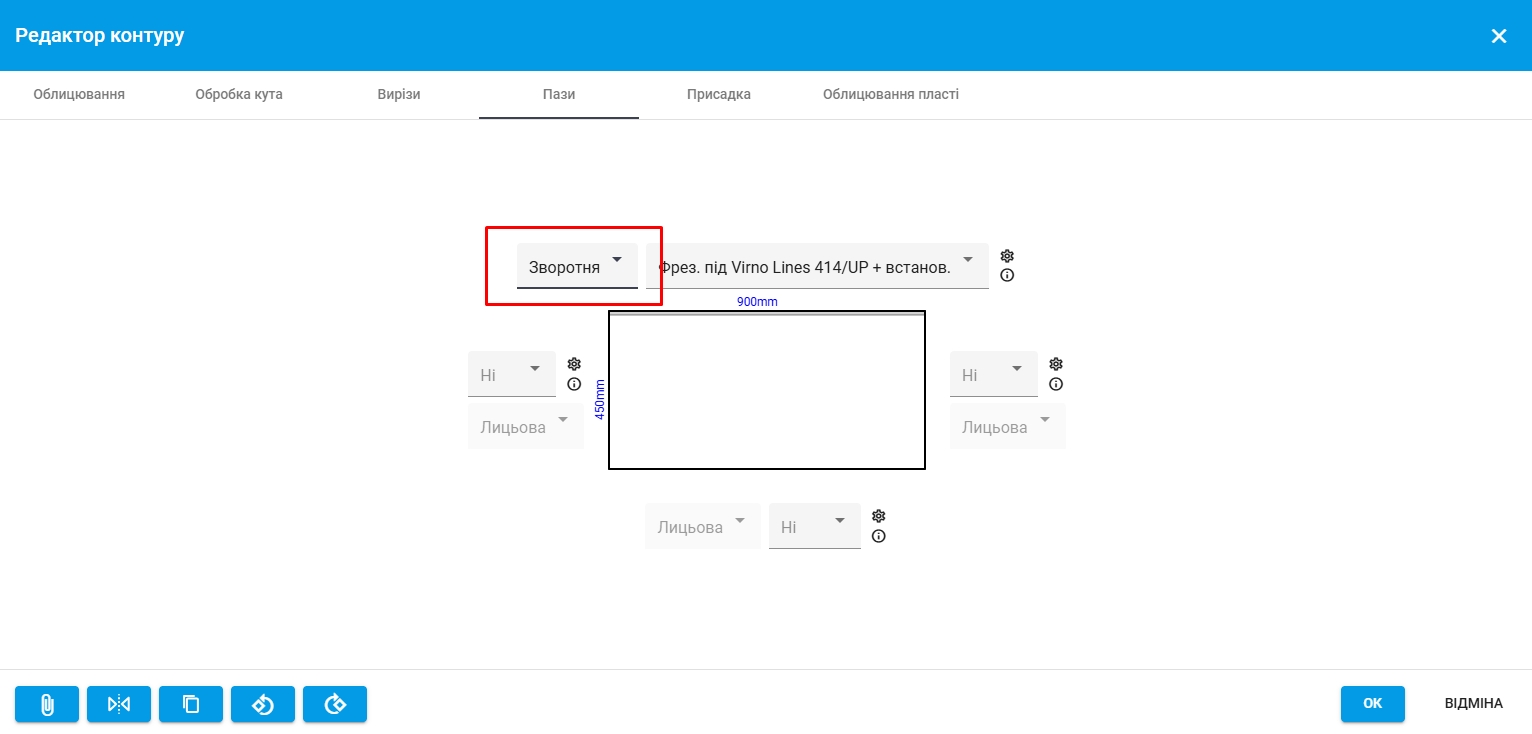
Після додавання деталі та вибору крайки перейдіть у вкладку «Пази». Натисніть на іконку шестерні, щоб додати фрезерування на потрібну сторону.
Вибір типу обробки (вкладка «Чверті»): У цій вкладці доступні два варіанти на вибір:
Фрез. під Virno Lines 414/UP + встанов. — передбачає фрезерування (чверть + паз у торець) та послугу з монтажу ручки (вартість встановлення розраховується за кожен фасад у штуках).
Фрез. під Virno Lines 414/UP без встанов. — передбачає лише фрезерування під ручку (чверть + паз у торець) без монтажних робіт.
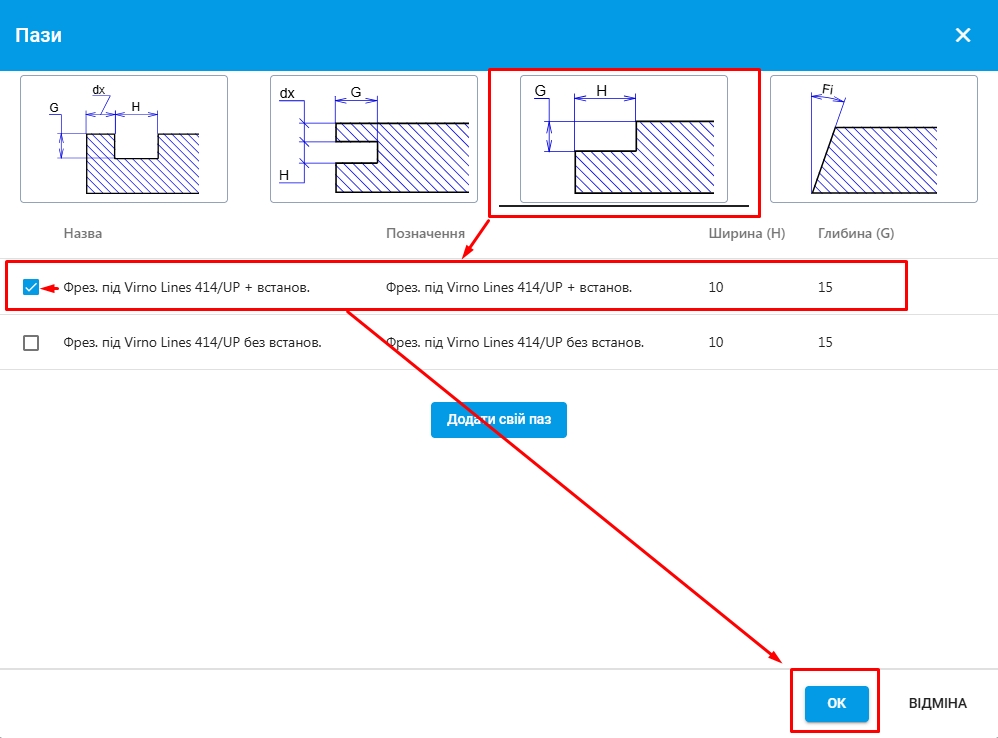
Визначення сторін: Оберіть сторону, на якій буде виконано фрезерування.
Зверніть увагу: Згідно з технічним кресленням, сторона, на якій вибирається чверть, є тильною (внутрішньою) стороною деталі.
2. Завантаження готової Базіс моделі в сервіс
Перейдіть у вкладку «Товари» та завантажте вашу модель у сервіс.
Вимоги до моделі:
Деталь, на якій планується фрезерування під ручку, обов’язково має бути крайкована по тій стороні, по якій буде йти ручка профіль.
У моделі на цій деталі має бути вже вказана чверть. Чверть вказується на тильній стороні деталі.
Розмір готової деталі в моделі має бути на 30 мм меншим від загального габариту (згідно з кресленнями ручки-профілю).
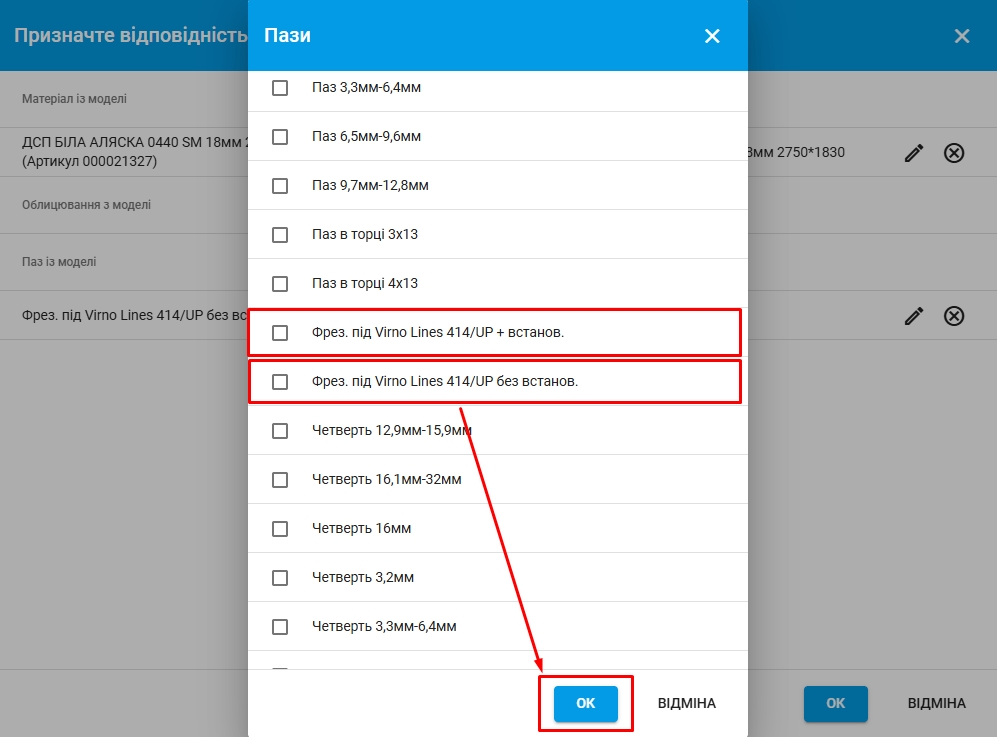
При співставленні чвертей у сервісі оберіть потрібний варіант обробки:
Фрез. під Virno Lines 414/UP + встанов. — передбачає фрезерування (чверть + паз у торець) та послугу з монтажу ручки (вартість встановлення розраховується за кожен фасад у штуках).
Фрез. під Virno Lines 414/UP без встанов. — передбачає лише фрезерування під ручку (чверть + паз у торець) без монтажних робіт.
При завантаженні моделі в наш сервіс система автоматично розставляє позиції в панелях деталей. Будь ласка, зверніть увагу на наступні моменти:
1. Перепризначення позицій
Як тільки модель потрапляє в сервіс, вона отримує нову внутрішню нумерацію.
Сервіс не зчитує ваші початкові позначення деталей.
Система автоматично розставляє позиції з нуля.
2. Чому виникає розбіжність при помилках?
Якщо сервіс видає помилку (наприклад: "Неправильний отвір на деталі з позицією 5"), ви можете виявити, що у вашій робочій моделі деталь з позицією 5 — це зовсім інший елемент, де взагалі немає отворів.
Це відбувається тому, що «Деталь з позицією 5» у сервісі та «Деталь з позицією 5» у вашій програмі — це різні об'єкти.
3. Як правильно перевірити помилку?
Щоб знайти саме ту деталь, на яку вказує система, дотримуйтесь цього алгоритму:
Завантажте модель безпосередньо з сервісу після співставлення матеріалів (вже після того, як система присвоїла нові позиції).
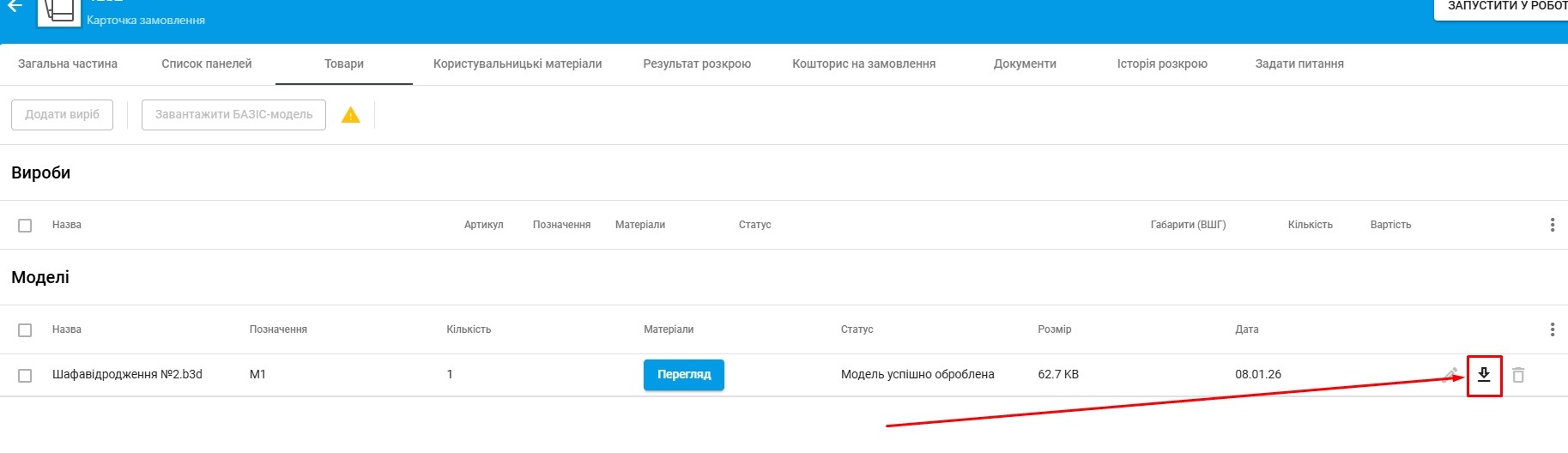
Відкрийте цей файл у вашій програмі для проектування.
Знайдіть деталь за номером, який вказав сервіс у звіті про помилку.
Виправте проблему та повторно завантажте оновлену модель.
Порада: Завжди орієнтуйтеся на нумерацію того файлу, який було завантажено в сервіс, оскільки саме вона є актуальною для процесу виробництва та перевірки матеріалів.


